翻译所有语言, 语音翻译器, 图像翻译
- 321.00
- 4.6
- 安装量
- 500.00K
- 价格
- Free

截图



分析者 Reviewed
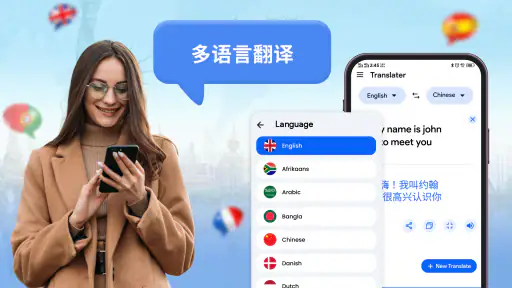
语言不通的时候,翻译工具能不能在关键时刻顺手地帮上一把,比功能列表写得多丰富更重要。我体验 翻译所有语言时,最留意的就是它如何处理文字、语音对话和图像翻译,以及网络状况变化时使用流程是否容易理解。它把多种语言翻译和词典功能放在同一个应用里,定位很直接:遇到看不懂的内容,可以试着从文字、声音或图像入手。
网络状态,决定翻译流程是否顺畅
需要即时沟通时,先考虑连接是否稳定
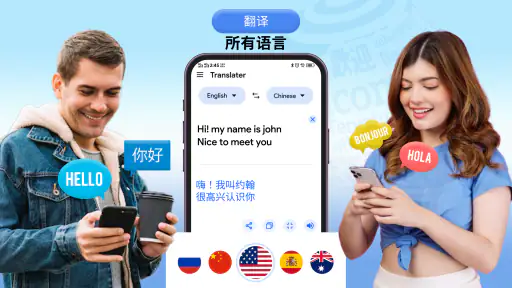
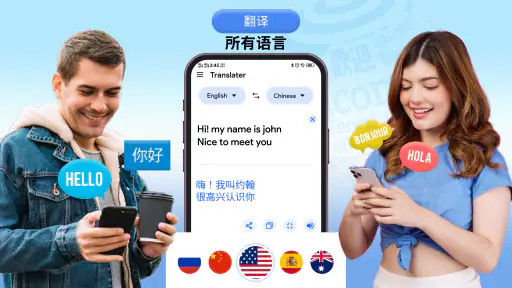
语音对话翻译最能体现网络对使用体验的影响。面对面交流时,通常希望说完就能看到或听到翻译结果;如果连接顺畅,这种方式会比双方轮流手动输入更自然。反过来,若网络不稳定,等待翻译结果就可能打断谈话节奏。因此我会把它当作辅助沟通工具,而不是在任何连接环境下都能保证即时响应的承诺。赶时间交流时,简短、清晰地表达,也更有利于让整个过程保持顺畅。
文字翻译则适合处理可以慢慢检查的内容,例如短句、菜单上的词语或日常交流信息。网络良好时,把文字交给翻译器查看很方便;如果结果看起来不合语境,我会先调整原句,让表达更明确,再重新查看译文。翻译工具能帮助理解大意,但遇到合同、医疗说明或其他重要内容时,我仍会仔细核对,避免把机器翻译当作唯一依据。
图像翻译适合临时读懂眼前内容
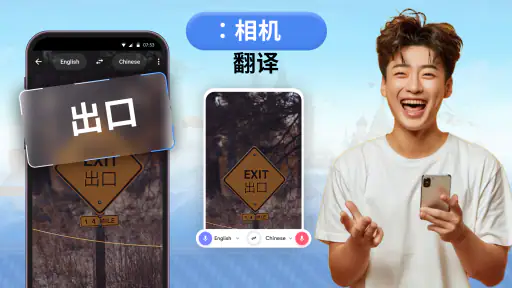
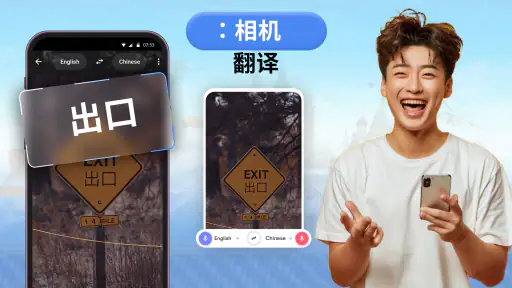
碰到陌生文字印在物品或纸面上的情形,图像翻译提供了另一条入口,不必先逐字输入。对旅行、逛店或阅读不熟悉语言内容的人来说,这种思路很实用:先通过图像处理眼前的信息,再结合上下文判断意思。实际使用时,拍摄内容是否清晰、文字是否完整,都会影响识别和理解;我会尽量让画面稳定、字迹处于清楚可见的位置,并把译文当作阅读辅助,而不是对原文含义的绝对保证。
图像、语音和文字三种形式各有适用场景,但它们都可能受到网络条件影响。尤其是需要立即得到结果时,最好预留一点等待空间,不要假设每次操作都能瞬间完成。对于要提前准备的内容,我更愿意在连接可靠时先处理;临时遇到的内容,则可以根据当下网络情况决定是否继续使用翻译功能。
放进日常生活里的使用体验
出门沟通时,少打字会更方便
在陌生环境里,双手可能正拿着行李、商品或其他物品,语音输入和语音对话就显得更顺手。比起两个人围着手机反复敲字,直接说出简短问题,再查看翻译结果,通常更贴近日常交流习惯。这里的关键是把句子说得简单:复杂长句包含的语境越多,越需要使用者自己判断译文是否准确。若现场比较吵,或连接状态不理想,我会切换到文字方式,避免一边交流一边猜测结果。
出行时还常会看到路牌、包装和菜单上的陌生文字,这正是图像翻译容易派上用场的场景。拍摄后查看翻译,能帮助我快速把握大意;如果文字排版复杂,或周围光线让内容不够清楚,我会重新调整画面,必要时再挑出关键词手动查询。这样的搭配比期待一次识别就解决所有问题更踏实,也能让翻译结果更容易核对。
学习和工作中,词典与文本翻译可以互相补充
阅读短文或处理日常消息时,文字翻译适合快速理解句子整体含义;遇到某个词拿不准时,词典功能则提供了不同的查询思路。把两者结合起来,我可以先了解句子大意,再回头确认关键词是否符合上下文。对语言学习者来说,这种使用方式有助于把注意力放在表达和语境上,而不是只记住一个孤立的对应词。
工作沟通也可以借助它处理简单内容,例如理解一段短消息或准备日常交流表达。不过,涉及专业术语、敏感信息或需要精确措辞的内容,最好先核对关键句,再由熟悉相关领域的人确认。翻译应用适合降低理解门槛,却不能代替专业审校。对我来说,明确它的辅助角色,反而更容易从功能中获得实际价值。
连接不顺时,调整操作比反复催促更有效
网络状况变化时,翻译结果可能无法像预期那样及时出现。遇到这种情况,我会先确认当前连接是否稳定,再决定重试、缩短输入内容,或换一种方式表达。语音识别受环境影响时,可以改用简短文字;图像内容难以识别时,可以重新拍摄或手动输入重点。这样的处理方式并不能保证每次都成功,但能减少在同一操作上反复等待的挫败感。
我也会尽量避免连续提交相同内容。先停下来检查原句是否过长、图片是否清楚、当前网络是否正常,通常比不断重复点击更容易找到问题所在。若沟通时间紧迫,最稳妥的做法是准备一个更简单的表达,并在翻译结果出现后确认对方是否理解。把工具当作对话中的帮手,而不是沟通本身的替代品,使用起来会轻松不少。
关注内容本身,养成谨慎使用的习惯
翻译过程中,用户可能会输入私人消息或拍摄包含个人信息的内容,所以我会先判断这段材料是否适合交给应用处理。对于不希望暴露的细节,可以考虑删去姓名、账号等不必要部分,只保留理解意思所需的文字。重要内容也不宜只凭一次译文作决定;涉及个人隐私、商业信息或正式文件时,更应该谨慎选择处理方式,并在发送或保存之前再检查一遍。
这种数据意识不只适用于文字输入,也适用于语音和图像。开口翻译前,我会留意周围是否有不相关的人声;拍摄时则尽量把镜头对准需要识别的内容,避免把无关信息一起纳入画面。这样的习惯既能让输入更聚焦,也能减少不必要的信息暴露。对常用翻译工具来说,保持清楚、克制的输入方式,是值得长期坚持的做法。
功能定位清楚,适合多种临时需求
翻译所有语言由 Rubi Soft 开发,是一款效率类应用,主打多语言文字、语音对话、图像翻译和词典查询。它提供免费使用,内容适合 3 岁以上用户;应用于 2024 年 7 月 2 日发布,目前版本为 2.4.1,最低系统要求为 7.0。应用获得约 4.6 的平均评分,累计约 1.2K 条评分、321 条评论,并有超过 500K 次安装。整体定位容易理解:把几种常见的翻译入口集中起来,方便用户按当前场景选择方式。
对网络的依赖,是我评价这类工具时绕不开的一部分。文字适合输入和复核,语音适合面对面交流,图像则能帮助处理眼前的陌生文字;但当连接不稳定时,操作节奏和等待感也会随之改变。使用前想清楚自己要翻译什么、结果是否需要立刻得到,以及内容是否敏感,会比盲目依赖某一种功能更实际。
最后的连接体验判断
如果你想找一款把多语言文字翻译、语音交流、图像识别翻译和词典用途放在一起的工具,翻译所有语言的方向相当实用。它适合旅行时临时看懂文字、日常对话中确认意思,以及学习时辅助理解词句。我的建议是让网络状态、内容重要程度和隐私需求共同决定使用方式:连接顺畅时,可以更自然地尝试语音或图像;需要严谨核对时,则用清楚的文本和词典查询来辅助判断。
总体来说,它的价值不在于取代人工沟通或专业翻译,而在于提供多个方便的入口,让理解陌生语言变得没那么费劲。遇到连接波动时,改用短句、重新检查输入,或换成另一种翻译方式,是更稳妥的应对方法。只要把译文视为参考,并对重要内容保持核实习惯,这款翻译应用就能成为日常沟通和出行中的实用帮手。
翻译所有语言, 语音翻译器, 图像翻译 常见问题
这款应用支持哪些语言?
从名称来看,应用主打多语言文字、语音和图像翻译,适合旅行、学习或日常沟通时使用。不过,实际支持的语言数量以及不同语言之间能否双向翻译,可能会随版本和功能而异。下载前建议查看应用商店的语言列表,并确认您需要的语言是否支持离线翻译;某些语言或高级翻译功能可能需要联网。
语音翻译器如何使用,适合实时对话吗?
通常可以在应用中选择说话者使用的语言和目标语言,再点击麦克风并清晰地说出短句,应用会识别语音并显示或朗读译文。它可用于简单问路、点餐等交流,但识别效果会受到口音、背景噪声和网络状况影响。面对重要谈话时,建议核对屏幕上的文字译文,不要完全依赖语音结果。
图像翻译可以翻译哪些内容?
图像翻译通常可通过相机拍摄文字,或从手机相册导入图片,再识别其中可见的文字并显示译文。它可能适用于菜单、标牌、说明文字等场景,但模糊、倾斜、字体复杂或光线不足的图片会影响识别准确度。翻译前尽量让文字完整入镜、保持清晰;手写内容、排版复杂的文件和较小字体未必能被准确识别。
使用翻译功能需要联网吗?
文字、语音或图像翻译是否需要网络,取决于应用提供的具体功能以及所选语言。语音识别和图片文字识别等功能可能需要联网处理;如果应用支持离线语言包,也通常需要先下载相应资源。下载前请查看应用说明中的离线功能介绍,并留意移动数据消耗。若在国外使用,提前连接 Wi-Fi 测试所需语言会更稳妥。
应用免费吗,使用时需要注意哪些权限和隐私问题?
应用是否免费、是否含广告或订阅项目,应以当前应用商店页面和应用内的价格说明为准;部分高级功能可能需要付费。语音翻译通常需要麦克风权限,拍照或导入图片可能需要相机及照片访问权限。授权前建议确认用途,并阅读隐私政策,了解语音、图片或翻译文本是否会上传处理,以及数据如何保存或删除。
优点
- 支持多种语言翻译,适合旅行和日常沟通。
- 语音翻译便于快速进行双向对话。
- 图像翻译可识别照片或拍摄画面中的文字。
- 集成多种翻译方式,减少在不同工具间切换。
- 界面操作直观,新手也能较快上手。
缺点
- 翻译质量会因语言组合和语境而有所差异。
- 语音识别在嘈杂环境中可能不够准确。
- 图像文字模糊、倾斜或排版复杂时容易识别失败。
- 部分功能可能需要稳定的网络连接。
- 翻译结果不一定保留原文的语气和细微含义。

- 类别
- 效率
- 版本
- 2.4.1