翻译:语言翻译器 Language Translator
- 4.82K
- 3.9
- 安装量
- 10.00M
- 价格
- Free

屏幕截图



分析者: Reviewed
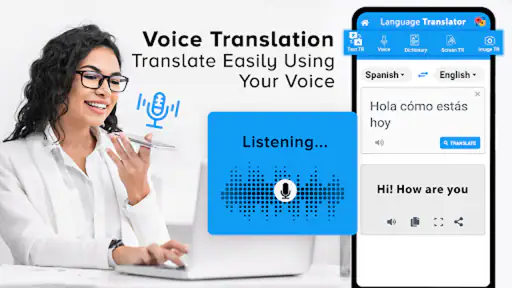
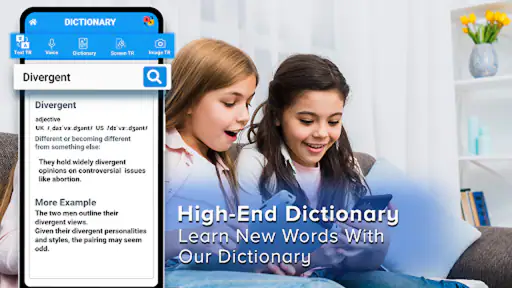
需要在对话、办公或阅读资料时快速理解另一种语言,翻译工具确实能省下不少来回查词的时间。翻译:语言翻译器主打语音、文本和 PDF 翻译,适合想把常见翻译任务集中在一个应用里处理的人。它属于办公类应用,免费使用,内容评级为适合 3 岁以上人群。我觉得它的吸引力很直白:遇到一句听不懂的话,可以尝试语音翻译;手上有文字,就直接输入;需要看文件,则可以用 PDF 翻译功能。
先弄清楚卡在哪里
翻译应用看起来简单,真正用起来却常会卡在一些小地方:不知道应该选语音还是文本、不确定原文语言,或者输入的内容太长,不容易检查。我的建议是先把任务拆小。只想弄懂一句话时,先试着翻译短句;要处理一段文字时,检查句子是否完整;面对 PDF,则先确认文件本身能正常打开,再开始翻译。这样做能减少把格式问题误当成翻译问题的机会。
这款应用的核心用途可以从名称和简介里看出来:它提供语言翻译,并覆盖语音、文本与 PDF 场景。语音翻译、文本翻译和 PDF 翻译各自适合不同输入方式,但翻译结果仍需要结合上下文判断。比如一句话里有简称、俚语、专有名称或省略表达时,直译可能不够自然。碰到重要内容,我会先看整体意思,再核对关键名词,而不是只盯着单个词的对应关系。
先选合适的输入方式
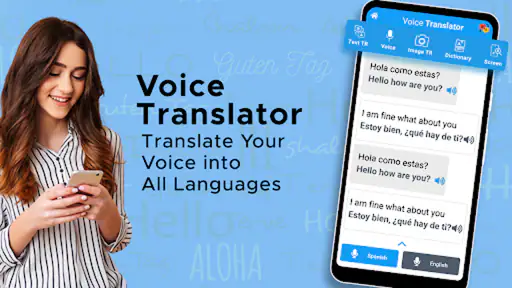
如果内容是自己手头的一段文字,直接使用文本翻译通常更容易检查:原句能逐字确认,翻译结果也便于对照。语音翻译则更适合处理口头表达,但使用时要尽量让说话内容清楚、句子完整。停顿过多、背景声音干扰,或者多人同时说话,都可能让识别出来的文字不符合原意。遇到结果奇怪时,与其反复提交同一句话,不如先换个安静环境,或者把内容改成更短、更清楚的表达再试。
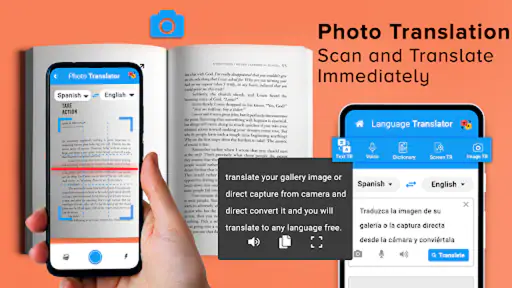
PDF 翻译适合已经整理成文件的资料,不过阅读体验也会受原文件影响。文字清晰、结构简单的文档通常更容易理解;如果页面排版复杂,内容又夹着表格或特殊符号,阅读时就值得多核对几处。对于合同、说明书或工作材料,我会把翻译当作理解内容的辅助,而不是不经检查就直接采用的最终版本。尤其涉及数字、姓名、地址和具体要求时,逐项确认比只看通顺程度更可靠。
安装后先做几项检查
这款应用由 Tulip Sports TV 开发,当前版本为 1.0.131,支持 Android 7.0 及以上系统。安装后,我会先确认应用能正常打开,再选择一项最简单的任务试用,例如输入一句短文本。这个步骤能帮助判断基本操作是否顺畅,也能避免一上来就拿重要文件排查问题。应用在 Google Play 上的平均评分为 3.9,累计有约 34K 条评分和约 4.8K 条评论,安装量超过 10M;这些数字能提供一些使用背景,但仍不代表每个人的体验都会完全相同。
初次使用时,可以按从简单到复杂的顺序熟悉操作:先试文本,再试语音,最后处理 PDF。开始前检查原文语言和目标语言是否选对,并留意输入内容有没有漏字或多余空格。如果应用呈现的结果与预期差别很大,先回到原文确认自己输入了什么,再检查语言方向。许多看似“翻译不准”的情况,实际是源句不完整、语言选择不匹配,或原文表达本身有歧义。
也别急着把所有问题都归到应用上。网络连接不稳定时,在线服务可能无法按预期工作;系统版本较旧或设备运行状态不佳,也可能影响应用的整体表现。若页面没有及时响应,可以先检查网络,再关闭后重新打开应用;如果处理的是文件,则确认文件在设备上本来就能访问。每次只调整一个环节,比较容易找出问题来源,也比连续改变多项设置更省心。
遇到异常时,按步骤恢复
翻译结果没有出现,或操作过程中似乎停住时,我会先从最简单的检查开始:确认输入内容已经完整提交,看看当前网络是否正常,再重新尝试一段较短的文本。短内容有助于把问题缩小到输入方式或连接状态,而不是同时引入长段文字、复杂排版等变量。若短句能正常处理,再回到原任务分段尝试,通常比反复重做整篇内容更容易定位卡点。
语音结果不理想时,可以先放慢表达速度,把一句话拆成几个意思完整的小句,并尽量减少背景干扰。说完后,留意识别出的文字是否符合原意;若文本本身已经错了,后续翻译自然也可能偏离。遇到口音、姓名或缩写等容易被误听的内容,直接改用文本输入往往更便于核对。这个做法并不意味着语音功能不能用,而是让输入内容先变得清楚,再评估翻译结果。
处理 PDF 时,如果内容显示或理解起来不顺,可以先确认文件没有损坏,并检查原文是否清晰可读。若某一页特别难理解,不妨挑出其中的关键段落,再用文本方式核对。对于有表格、编号或固定格式的资料,保持原文结构和数字信息的检查尤其重要。我的习惯是把翻译结果当作阅读辅助,再回看原文件中的标题、段落和关键细节,避免只凭译文的流畅感做判断。
如果应用突然无响应,先退出再重新打开,随后用一条短句做基础测试。仍有问题时,再检查设备系统是否满足 Android 7.0 这一最低要求,并确认网络及文件访问状态正常。不要同时改动太多条件:例如一边换网络、一边换输入内容,还立刻改语言方向,最后就很难知道哪一步有效。简单记录刚才做了什么、结果如何,会让下一次排查更有方向。
有时问题并不在应用
翻译质量不仅取决于工具,也受原文写法影响。聊天内容里常见的省略、错别字、谐音和上下文暗示,离开原对话后可能很难准确解释;正式文本里的专业词汇也可能需要领域知识。遇到这种情况,我会先把原句改写得更完整,补上必要主语或背景,再比较译文是否清楚。若某个词有多种意思,最好结合整段话判断,而不是期待一个词在所有语境里都只有一种译法。
网络和设备状态也值得单独检查。应用操作不顺时,可以先确认其他需要网络的功能是否正常;若只有某个文件出问题,则重点检查该文件本身。设备暂时繁忙时,等待片刻并重新操作,比连续快速点击更稳妥。假如短文本、语音输入和文件处理表现各不相同,就分别测试各自的输入条件,避免把不同问题混为一谈。这样的排查思路虽然朴素,却适用于大多数翻译工具。
还有一种常见误会,是把“读起来通顺”当成“含义一定准确”。机器翻译有时能给出自然的句子,但专名、语气、隐含条件仍可能需要人工确认。简单的日常沟通,结果通常可以帮助理解大意;涉及工作指令、重要文件或具体承诺时,我会回到原文核对核心信息。特别是数字、日期、否定表达和条件句,一处细节不同,就可能改变整句话的意思。
适合怎样的日常使用方式
如果你经常在短文本、口头表达和文档之间切换,这款应用把几种常见翻译入口放在同一产品定位中,使用思路比较容易理解。它可以作为旅行沟通、阅读外语内容或处理一般资料时的辅助工具。刚开始不必追求一次就完成复杂任务,先拿不重要的内容熟悉操作,再逐步尝试不同输入方式,会更容易建立自己的使用习惯。
我会把它定位成一个方便上手的日常翻译选择,而不是专业审校或重要文件决策的替代品。它免费,已于 2022 年 3 月 10 日发布,适用于 Android 7.0 及以上设备。应用是否适合你,关键还是看常用任务:如果主要是快速理解文本,或偶尔处理语音和 PDF,它的功能方向值得一试;如果每次都要对术语、格式和语气进行严格把关,就应预留人工复核的时间。
使用时保持简单,结果也更好判断
我最推荐的做法,是先确认原文和目标语言,再根据内容选择输入方式,最后核对关键细节。语音不清楚就改成文本,PDF 某段难读就抽出重点核对,短句正常而长文不理想就分段处理。把流程拆成这几步,既能避免盲目重复操作,也能判断问题究竟来自输入、文件、网络还是译文本身。先检查输入,再判断译文,是更稳妥的使用习惯。
总的来说,翻译:语言翻译器提供了语音、文本与 PDF 翻译这一组实用方向,适合希望随手处理多种语言内容的 Android 用户。它的定位清楚,适合日常理解和初步沟通;遇到复杂表达或重要资料时,仍要结合上下文复核。若你想找一款免费的语言翻译应用,并愿意在关键场景多检查一步,它可以纳入日常工具选择;先从短文本开始体验,再按需要尝试其他输入方式,就是我认为最省事的入门方法。
翻译:语言翻译器 Language Translator 常见问题
翻译:语言翻译器 Language Translator 可以翻译哪些内容?
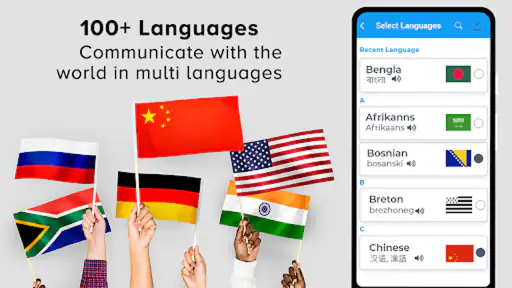
这类翻译应用通常支持输入文字进行语言转换,部分版本还可能提供语音输入、对话翻译、图片文字识别或短语查询等功能。不过,具体支持的语言数量和功能会因应用版本、设备及地区而异。下载前建议查看应用商店的功能说明和语言列表,并确认它是否支持你需要的语言组合,尤其是较少见的语言或方言。
使用翻译:语言翻译器时必须连接互联网吗?
是否需要联网取决于应用所使用的翻译服务以及你选择的语言。文字翻译等功能可能需要网络才能处理请求,而离线翻译通常要求提前下载语言包,并且可用语言和翻译质量可能有所不同。出行前最好在有稳定网络时检查应用的离线选项,并实际测试目标语言是否可用;不要默认所有功能都能离线使用。
翻译结果准确吗,适合用于重要内容吗?
翻译工具适合快速理解日常对话、短句和一般文本,但结果可能受语境、俚语、专业术语、拼写错误或句子结构影响。语音识别和图片文字识别也可能因口音、噪声、字体或画面质量而出错。因此,重要的合同、医疗信息、法律文件或正式商务内容不宜只依赖自动翻译,最好请熟悉相关语言的人复核。
这款应用会收集或保存我的翻译内容吗?
翻译请求可能会发送到在线服务进行处理,应用也可能提供历史记录、收藏或同步功能;实际做法应以该应用当前的隐私政策和系统权限说明为准。输入密码、财务资料、个人身份信息或机密文件前,请先了解数据如何处理、是否保存以及能否删除记录。下载后也可以检查隐私设置,并只授予完成所需功能必需的权限。
翻译:语言翻译器是免费的吗,下载前需要注意什么?
应用可能提供免费下载,同时通过广告、应用内购买或订阅开放部分功能;具体价格和付费项目会随地区及版本变化,不能仅凭应用名称判断。下载前请查看商店页面中的价格、订阅说明、开发者信息、最近更新记录和用户评价,并留意试用期结束后的收费条件。若只需偶尔翻译,也可以先确认免费功能是否足够满足你的需求。
优点
- 支持多种语言,适合旅行、学习和日常交流。
- 可快速输入文本并查看翻译结果,操作简单直观。
- 语音翻译便于口头交流,减少手动输入。
- 提供发音播放,方便练习单词和句子的读音。
- 界面清晰,新用户也能较快找到常用功能。
缺点
- 翻译准确度会因语言组合和句子语境而有所不同。
- 语音识别在嘈杂环境中可能出现误听。
- 部分功能或语言可能需要网络连接才能使用。
- 长句和复杂表达的翻译结果可能需要自行校对。
- 广告或应用内购买可能影响使用体验。
- 类别
- 办公
- 版本
- 1.0.131