Easy Draw: AR Tracing & Sketch
- 4.36K
- 4.6
- 安装量
- 1.00M
- 价格
- Free
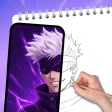
截图
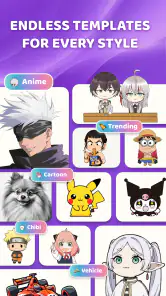
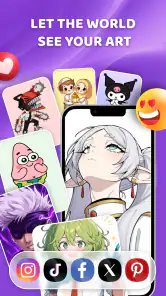
分析作者 Reviewed
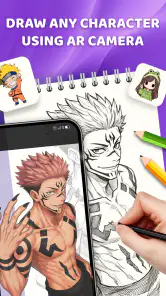
想把喜欢的图案画到纸上,却总觉得比例不对、线条也难以对齐?Easy Draw: AR Tracing & Sketch 的思路很直接:借助 AR 相机,把参考图像呈现在纸面附近,让你沿着轮廓描画。它不是要替你完成作品,而是把“看着图再凭感觉临摹”变成更直观的跟画过程。对我来说,这种辅助方式最有价值的地方,是降低动笔时的门槛,让注意力更容易放在观察与线条上。
这款应用属于艺术与设计类,由 SkyTechnology Global 开发,应用名也常以 Easy Draw 显示。它的定位并不复杂:用 AR 相机帮助用户在纸上描绘图像,让没有太多绘画经验的人也能尝试完成看起来更规整的作品。与传统绘画软件不同,重点不是在屏幕里直接作画,而是把手机作为参考工具,实际落笔仍然发生在纸上。
把参考图像带到纸面上的描画方式
AR 辅助描画,解决的是“怎么起笔”
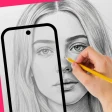
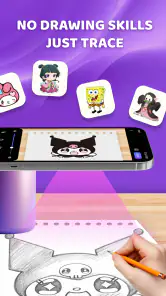
临摹时常见的困难,不一定是完全不会画,而是很难同时处理轮廓、大小和位置。眼睛要在参考图与纸面之间来回切换,脑中还得估计各个部分的比例。图案越复杂,这种转换越容易让人迟疑。Easy Draw 把核心体验放在 AR 描画上:通过相机查看纸张,并借助呈现在纸面上的参考图像来描线。
这项能力带来的实际变化,是把抽象的空间判断变得更可见。看到图像轮廓后,我可以先从较大的形状着手,再逐渐补充细节,而不是一开始就凭记忆猜线条该落在哪里。对初学者来说,这种视觉参照尤其友好;对已经会画的人,它也能充当临摹时的辅助,让练习更集中在手部控制和观察,而不必把太多精力花在反复估算位置上。
不过,AR 描画不是自动生成一张完成品,也不等于按一下就能得到专业画作。它提供的是参照,真正的线条仍由使用者亲手完成。这个区别很重要:如果期待的是自动绘图工具,体验可能与想象不同;如果你想练习手绘,又希望起稿时有清楚的方向,那么这种设计就比较对路。
从屏幕参考到纸上落笔
实际使用时,核心过程可以理解为:准备好纸张和绘画工具,再让手机相机对着纸面查看参考内容,随后根据画面中的轮廓进行描画。你不需要先掌握复杂的绘图软件操作,主要任务还是观察图像、控制手部,并决定哪些线条先画、哪些细节留到后面。
我会建议第一次使用时先挑轮廓明确、细节不太拥挤的图案。这样比较容易看清主要形状,也能快速理解 AR 参考和纸上笔迹之间的关系。开始描画后,先处理外轮廓通常更稳妥:主体的宽窄、朝向和占纸位置大致确定了,再慢慢补内部线条,整体看起来会更协调。这个做法不是应用替你规定的步骤,而是使用描画工具时很实用的习惯。
手机在这里扮演的是观察窗口,因此摆放状态会影响你的操作感受。手持设备时,画纸和屏幕之间需要保持相对稳定;若一边调整手机、一边落笔,视线和手部动作就容易互相打断。找到舒服的观看角度后再开始,会比不停变换姿势更顺畅。绘画时也可以分段完成,画一会儿就停下来检查整体,再继续补线,避免只盯着眼前的一小段,最后才发现比例或位置不太自然。
这种体验也保留了纸笔绘画本身的触感。你仍然可以感受笔尖落纸、线条轻重和擦改的过程,而 AR 画面只是给出视觉参照。对于喜欢实体绘画、又不想一上来就独立构图的人来说,这种结合比纯数字画布更接近传统临摹练习。它把技术放在辅助位置,手绘仍然是整个过程的中心。
什么场景最能发挥它的作用
我认为,Easy Draw 更适合用在轻松练习和兴趣创作上。比如想临摹一个简单图案、陪孩子尝试画画,或者只是希望把一张参考图大致转化到纸上,都能从这种直观提示中获得帮助。应用面向三岁以上用户,说明它的使用定位偏向大众;实际陪伴年幼孩子操作时,成人可以负责设备和画纸的准备,让孩子把注意力放在观察轮廓与动手描画上。
它也适合那些面对空白纸张容易卡住的人。创作最难的有时不是画得多精细,而是迟迟不知道从哪里开始。屏幕里的图像提供了明确的起点,能够减少“第一笔该放在哪里”的犹豫。完成一幅练习后,用户还可以回头观察自己哪里跟得比较顺、哪里容易偏离,把描画当作熟悉形状和锻炼手眼配合的入口。
如果你本来就喜欢画画,也可以把它当作偶尔使用的临摹辅助,而不是长期依赖的唯一方法。先借助轮廓建立基本形状,再尝试不看提示自行绘制,有助于把参照带来的便利转化为自己的观察能力。这样使用,AR 不只是让线条更容易跟随,也可以成为逐步建立绘画信心的一种练习支架。
体验中的边界与取舍
描画工具能降低起稿难度,但不会自动解决所有绘画问题。即使参考轮廓清楚,线条是否平稳、细节是否自然,仍取决于使用者的动作和耐心。想要一次完成复杂作品,可能还是会觉得吃力;把目标调整为完成一张练习稿,体验通常更轻松,也更容易从过程中获得成就感。
此外,屏幕上的参照与纸面上的实际笔迹需要同时观察,操作时难免要适应这种视线切换。刚开始可能会出现手挡住部分画面、手机位置不够顺手,或注意力过度集中在屏幕上的情况。与其急着画得很快,不如先找到适合自己的姿势,留出观察纸张整体的时间。AR 能提供视觉帮助,却不能代替使用者判断成品是否舒服、是否需要调整。
另一个值得留意的取舍,是描得准确与画出个人风格并不完全相同。沿着参考轮廓练习,通常更容易获得可辨认的形状,但作品也可能更像一次临摹,而非完全由自己构思的原创画。对刚入门的人,这种明确的目标很有帮助;若你更在意自由创作,可以把提示当作起步参考,之后主动改变细节、比例或线条,让作品逐渐带上自己的表达。
因此,我不会把它看作专业绘画能力的替代品,而更愿意把它理解为降低练习门槛的工具。它最适合解决的是“我想画,但不知道怎么把图像转到纸上”这类具体问题。若需求是复杂的数字绘画创作,或者希望应用代替自己完成全部过程,那么它的核心方式可能并不符合期待。清楚这一点,反而更容易用好它。
适合谁从这里开始
如果你是绘画新手,想先从描轮廓建立信心,Easy Draw 的 AR 参考方式值得一试。它把绘画过程拆成更容易理解的动作:看见形状、跟随线条、检查纸面效果。这样的过程不要求你一开始就具备成熟的构图能力,也不会把手绘变成单纯的屏幕操作。对希望让绘画练习更直观的人来说,这是它最鲜明的实用价值。
喜欢亲子手作、日常涂画或轻松临摹的人,也可能会觉得这种形式有趣。与其把每一次练习都当成考验,不如选一个自己喜欢的图案,慢慢完成,再留意哪些部分画起来最顺手。它也适合想尝试纸上创作、但对空白画纸有些犯怵的用户:先有清楚参照,再逐渐减少依赖,能让练习过程更自然。
从应用表现来看,AR 参考让纸上临摹更直观,是这款绘画工具最值得关注的体验。它免费提供,当前版本为 1.4.11,适用于 Android 7.0 及以上系统。应用有超过一百万次安装,平均评分为 4.6,累计评价约有一万一千条;这些表现也说明它吸引了不少想轻松尝试描画的用户。
我的整体感受
Easy Draw: AR Tracing & Sketch 的优点不在于把绘画包装得多复杂,而在于用一个容易理解的办法帮助人迈出第一步。对照着轮廓在纸上描画,能减少起稿时的犹豫,让练习更有方向。它不替你握笔,也不会让每个人马上画出专业作品,但能让“我想试试看”更容易变成实际落笔。
如果你喜欢传统纸笔,希望通过参考图练习线条,或想找一个适合入门的描画辅助工具,我认为它值得纳入选择。使用时把目标放在练习与享受过程上,先从简单图案开始,再逐渐挑战更复杂的轮廓,会比期待一键得到完美成品更实际。对我而言,Easy Draw 最适合当作陪你开始画画的轻量助手:给你一个清晰的参照,剩下的创作仍由自己的手来完成。
Easy Draw: AR Tracing & Sketch 常见问题
Easy Draw: AR Tracing & Sketch 是什么应用?
Easy Draw: AR Tracing & Sketch 是一款辅助绘画与临摹的工具,主要思路是把参考图像叠加到现实场景中,方便用户沿着轮廓描画。它适合想练习线稿、临摹简单图案或尝试 AR 绘画的新手;不过,它不会自动替你完成作品,也不能代替绘画基础训练。实际可用功能和体验可能会因应用版本及设备而有所不同。
使用 Easy Draw 需要准备什么设备或材料?
除了安装应用的兼容手机或平板,通常还需要一张纸、画笔或铅笔,以及一个能稳定放置设备的位置。由于 AR 功能会使用摄像头查看周围环境,设备需要支持应用所要求的 AR 能力,并允许相关权限。开始前建议确认系统版本、设备兼容性和应用商店页面的要求;若设备不支持 AR,部分功能可能无法正常使用。
Easy Draw: AR Tracing & Sketch 如何帮助我临摹图案?
应用的核心用途是把选定的参考图像显示在摄像头画面上,供你对照纸面描绘。使用时通常需要调整图案的大小、位置或透明度,让它与纸张上的绘画区域对齐,然后保持设备稳定并逐步勾勒轮廓。AR 画面只是视觉参考,手绘结果仍取决于摆放角度、光线、设备稳定性和个人操作,因此初次使用时最好从简单图案开始。
Easy Draw: AR Tracing & Sketch 是免费的吗?会有广告或付费项目吗?
应用是否免费、是否包含广告或应用内购买,可能会因平台、地区和版本更新而变化,因此下载前应查看 Google Play 或 Apple App Store 上的当前说明。也建议留意付费解锁内容、订阅条款和试用期结束后的收费安排。若应用提供免费基础功能,可先确认这些功能是否足以满足你的临摹需求,再决定是否购买额外选项。
下载 Easy Draw: AR Tracing & Sketch 前,隐私和使用体验方面要注意什么?
由于 AR 描绘通常需要摄像头画面,应用可能会请求摄像头权限;请在系统设置中查看并只授予完成所需功能的权限。具体如何处理图像或其他数据,应以应用商店中的隐私政策和开发者说明为准,不要仅凭应用名称判断。使用时还要避免遮挡设备镜头,并将手机固定在安全位置;长时间低头或保持同一姿势时,记得适当休息。
优点
- AR描摹能将图案投射到纸面,方便跟着轮廓练习。
- 可调整参考图的位置和大小,便于适配不同画纸。
- 适合初学者练习线条、比例和基础形状。
- 可用手机相册中的图片作为描摹参考。
- 无需准备复杂绘画工具,手机即可开始练习。
缺点
- 描摹时需要稳定放置手机,手持操作容易让画面偏移。
- AR效果受光线和设备摄像头性能影响。
- 屏幕投影只是参考,实际落笔仍需依靠手眼协调。
- 部分功能或素材可能需要付费解锁。
- 长时间使用摄像头可能增加耗电并让设备发热。
- 类别
- 艺术和设计
- 版本
- 1.4.11