Gboard - Google 键盘
- 5.87M
- 4.5
- 安装量
- 10.00B
- 价格
- Free
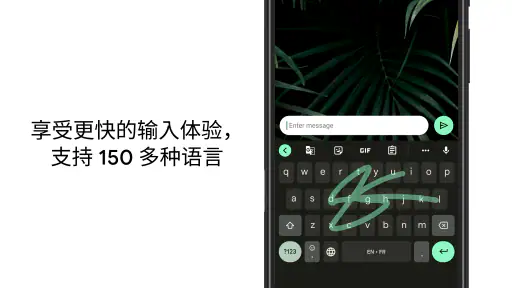
屏幕截图
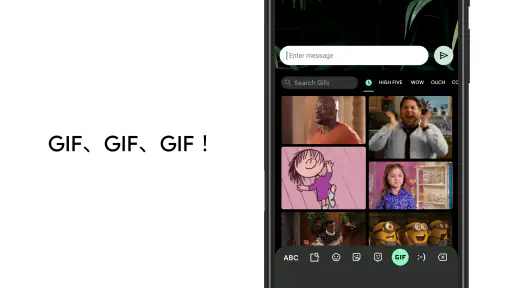
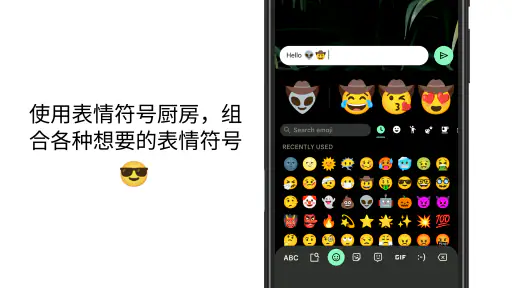
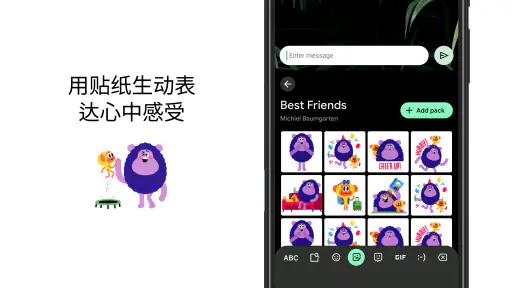
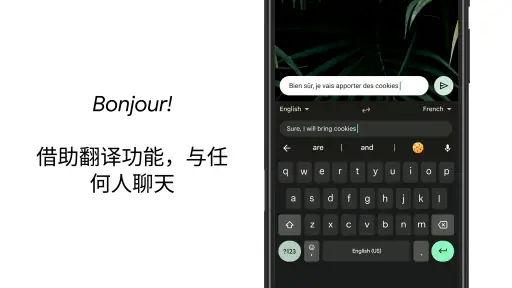
分析者: Reviewed
第一次换用手机键盘,最容易担心的往往不是功能够不够多,而是打字会不会变麻烦、常用表达能不能顺手发出去。Gboard - Google 键盘主打快速、智能输入,也把表情符号和 GIF 放进日常交流的思路里。我的感受是,它适合想把键盘体验打理得更顺手的人:先熟悉基本输入,再逐步尝试聊天时常用的表达方式,不必一开始就研究所有选项。
先了解这款键盘能做什么
从日常打字开始,而不是急着找复杂功能
Gboard 是 Google LLC 推出的一款工具类应用,核心用途很直接:在手机上输入文字,并让快速、智能的输入方式配合日常沟通。你可以先把它看作一个新的手机键盘,而不是需要专门学习的复杂工具。刚开始使用时,最实际的判断标准也很简单:能不能顺利输入一句话,能不能在常用聊天场景里找到合适的表达。
应用介绍特别提到表情符号和 GIF。它们不是文字输入的替代品,而是给聊天增加一点语气和画面感的选择。比如一句简短回复显得太生硬时,表情符号可以补上情绪;如果对话本来就轻松,也可以试试 GIF,让回应更活泼。当然,是否常用这些内容完全看个人习惯。只打文字也能把键盘当作日常输入工具使用。
如果你之前一直使用手机自带键盘,切换时不妨先保留熟悉的打字节奏,不必要求自己马上改变输入习惯。键盘是否好用,往往要在真实消息里才能看出来:输入名字、回复朋友、写一段稍长的说明,各试一次,比单纯浏览设置更有参考价值。对第一次接触的人来说,先完成一件熟悉的小任务,就是最轻松的开始。
这款应用适合什么样的使用场景
如果你经常通过手机发消息、搜索或填写文字内容,键盘就是每天都会碰到的入口。Gboard 的定位因此很容易理解:让输入过程更利落,同时提供表情符号和 GIF 这样的聊天表达方式。它尤其适合愿意花一点时间熟悉新键盘、希望把输入和轻松交流放在同一个地方的人。若你只想输入纯文字,也可以先专注于最基本的打字体验。
这款应用的普及程度也让新用户容易对它产生兴趣:它在应用商店的平均评分为4.5,累计约有1900万条评分,并有约59亿次评价互动。它的安装量超过100亿次。对我来说,这些数字说明它已经进入许多人的日常使用范围,但不代表每个人都必然喜欢同一种键盘。真正合不合适,还是要看你自己的输入方式和手机使用习惯。
应用本身免费,内容分级为适合3岁及以上人群,发布于2015年1月26日。首次使用时,与其只看应用有多常见,不如把注意力放回实际操作:能否找到输入入口、能否发出一条完整消息、表情和 GIF 是否符合你的聊天习惯。这样的体验更能帮助你判断它是否值得留在日常工具里。
从安装到第一次用顺手
第一次设置:先找到键盘,再慢慢熟悉
安装之后,不妨按手机系统提供的键盘设置流程,把 Gboard 添加为可用键盘,并在需要时切换到它。手机系统的页面名称和操作顺序可能因设备而异,所以跟着屏幕上的提示走就好,不必因为菜单叫法不同而着急。关键是确认自己已经选中新的键盘,然后打开平时常用的输入场景试一试。
刚切换过去时,先不要急着调整很多选项。输入一段你熟悉的文字,看看按键位置和整体手感是否自然;接着试着改正一次输入,再继续把句子发完。这样做有两个好处:一方面,你能先确认键盘确实可以正常输入;另一方面,遇到不顺手的地方时,也更容易知道问题出在键位习惯、系统切换,还是自己还没适应。
如果你之前用惯了另一款键盘,刚开始打字稍慢很正常,并不意味着设置失败。手指会记住旧键盘的位置,切换后需要一点熟悉时间。我的建议是先在低压力的场景里练习,例如给自己写一条简单备忘或回复一段普通消息。把键盘先用起来,再决定要不要进一步调整,通常比一上来寻找所有功能更省心。
第一次成功:发出一条完整消息
对新用户而言,最有意义的第一个成果不是打开多少菜单,而是顺利写完并发送一条自己本来就要发的消息。打开常用的聊天或文字输入页面,点一下输入框,确认键盘出现,然后输入一句短话。内容可以很普通,例如打招呼、确认安排,或者回复一个简单问题。完成这一步,你就已经走过了从安装到实际输入的关键环节。
接下来可以留意输入时的感觉:字母或字符是否容易找到,打错后能不能继续修改,发送前能否快速检查内容。别急着拿极长的一段文字考验新键盘;短句更容易让你判断基本操作是不是清楚。等这一步变得自然,再把它带到更常见的场景里,比如写稍长的消息或输入一段说明。
然后试试应用介绍中提到的表情符号。先输入一条简单文字,再看看键盘中是否能找到相关的表情入口,挑一个确实符合语境的符号加入消息。这里不需要为了“用上功能”而硬塞表情;它的价值在于,当文字显得冷淡或缺少语气时,可以让表达更贴近你的意思。若你平常不爱用表情,完全可以略过这一步。
熟悉表情后,再把 GIF 当成下一项可选尝试。它更适合轻松的聊天,而不一定适合每条消息。你可以先在关系熟悉、气氛随意的对话中看看它是否能让表达更有趣。实际选择时,注意内容是否符合当下话题;如果找不到合适的 GIF,回到文字输入也一样顺畅。对新手而言,先学会在合适的时候使用,而不是追求频繁使用,体验会更自然。
容易困惑的地方:切换与习惯需要分开看
第一次使用新键盘时,常见的困惑是“键盘没有变化”。这时先检查当前输入框是否已经调出键盘,再看看手机是否仍在使用原来的输入方式。不同设备的切换入口可能不完全相同,按照系统界面提供的选项确认即可。只要能在输入框里看到新键盘并打出文字,就说明最重要的步骤已经完成。
另一个容易误会的情况是,第一次输入不如旧键盘快。速度属于使用习惯的一部分,短时间内觉得手指不熟悉很常见。可以先连续使用一阵子,再判断是否喜欢它的布局和输入感受;不要把一两次打错字直接当成应用无法使用。更公平的比较方式,是在相似场景下都写几条日常消息,再留意自己是否更容易完成输入。
还有人会把表情和 GIF 看成必须使用的主要功能。其实它们只是沟通选择的一部分,最基本的文字输入仍然是入门重点。你可以把键盘分成两个层次来熟悉:先掌握输入和修改,再决定是否把视觉化表达加入聊天。这样既不会被功能数量压得不知从哪开始,也能按自己的节奏发现真正有用的部分。
如果在设置页面和聊天页面之间来回切换,也容易忘记自己刚刚选了什么。我的做法是每次只处理一个问题:先确认键盘能不能显示,再测试文字输入,最后才去看表情符号或 GIF。遇到不熟悉的系统提示时,仔细阅读屏幕上的说明,不必猜测选项含义。把步骤拆小之后,整个上手过程会清楚很多。
用一段时间后,再找到适合自己的用法
完成第一条消息之后,下一步就是把 Gboard 放进真实的日常场景,而不是只在设置页面里试用。连续几次用它回复消息、输入搜索内容或写简短说明,观察哪些操作已经顺手、哪些地方仍需适应。这样的观察不需要打分,也不用刻意记录;只要留意自己是否愿意继续使用,就能得到很实际的答案。
如果你喜欢用表情符号,可以在聊天中挑选符合语气的内容;如果对 GIF 感兴趣,就在轻松对话里尝试一下。反过来,若你主要需要快速打字,那么专注于文字输入也完全合理。键盘的好体验不一定来自把每个入口都用一遍,而是它能不能适配你的交流方式,让你少一些操作上的犹豫。
我也建议新用户把“熟悉”与“喜不喜欢”分开判断。刚安装时不熟悉,属于正常的适应过程;使用一段时间后,如果仍觉得布局不合手,那才是更有价值的个人反馈。相反,如果打字逐渐自然,表情和 GIF 又能在合适的时候派上用场,那么它就已经融入你的习惯了。不要因为其他人使用频繁,就认为自己也必须采用相同方式。
日常使用中的小建议
开始输入前,先确认焦点在正确的文字框里,可以避免打了一段内容却发现位置不对。发送之前快速读一遍,尤其是包含人名、时间或安排的消息;这属于任何键盘都适用的好习惯。若输入中途不确定某个符号或表达方式的位置,先停一下寻找,比连续误触后再返工更轻松。
聊天内容也要照顾对方的语境。表情符号能补充语气,但并非所有正式沟通都适合;GIF 更偏向轻松交流,挑选时最好确认它与话题相符。这样的使用方式既能发挥键盘提供的表达选择,也不会让功能反过来打断对话。对第一次使用的人来说,先在熟悉的朋友聊天里练习,是比较自然的选择。
如果你在多种输入场景之间切换,可以给自己留出一点适应时间。不要因为某个页面没有立刻出现预期键盘,就马上认定安装出了问题;先看看输入框是否已激活,再核对当前启用的键盘。操作过程中保持一步一确认,往往比反复退出、重新进入更容易弄清状况。熟悉以后,这些检查也会逐渐变成直觉。
适合把它留在手机里吗
如果你正在寻找一款能承担日常文字输入、并提供表情符号与 GIF 表达选择的手机键盘,Gboard 值得亲自试用。它的方向明确,入门路径也不必复杂:完成键盘设置,输入一条短消息,确认使用感受,再按需要探索聊天表达。对第一次换键盘的人来说,这种循序渐进的方式比一开始追求全都掌握更友好。
我的总体看法是,它最适合愿意让键盘服务于日常沟通的人。刚开始可能需要适应新的输入习惯,但只要能顺利完成基本打字,就已经跨过最重要的门槛。之后,表情符号和 GIF 可以按场景加入,不用强迫自己改变原有交流方式。先从一条普通消息开始,再让真正有用的功能留下来,这就是我推荐给新手的使用路线。
最终要不要继续使用,还是看它在你的手机上是否顺手。你可以从一次简单回复开始,观察输入是否自然,再决定是否尝试更多表达方式。对于希望找到智能输入体验、同时想让聊天多一点灵活性的用户,Gboard - Google 键盘是一个值得了解的选择;而对只需要基本文字输入的人来说,也可以先把它当作一款日常键盘,慢慢判断它是否适合自己。
Gboard - Google 键盘 常见问题
Gboard - Google 键盘是什么,主要能用来做什么?
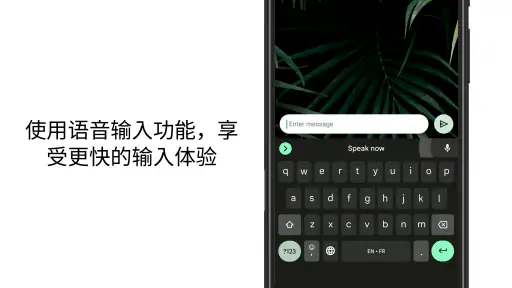
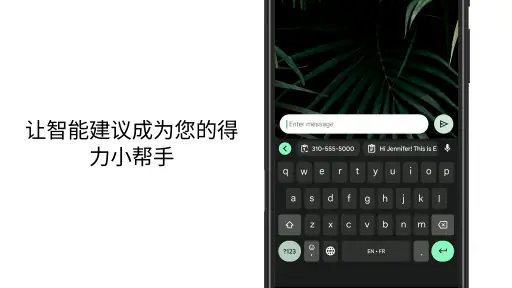
Gboard 是 Google 推出的手机键盘应用,可用于在聊天、邮件、搜索框和其他文本输入区域打字。它提供拼写建议、自动更正、语音输入、滑行输入、表情符号和 GIF 搜索等功能,具体选项会因设备、系统版本和语言而异。下载前请确认应用与手机兼容,并了解启用第三方键盘需要在系统设置中完成。
Gboard 支持中文输入吗?如何切换中文和其他语言?
Gboard 支持中文输入,通常可通过添加中文语言或输入方式,在拼音、手写等可用选项之间选择;不同平台和版本提供的方式可能不完全相同。设置完成后,用户一般可以使用键盘上的语言切换键或空格键切换输入语言。若找不到所需选项,可检查 Gboard 的语言设置及应用更新,并确认手机系统支持相应语言。
使用 Gboard 安全吗?它会收集或传输哪些输入内容?
Gboard 的隐私行为取决于启用的功能、系统设置和 Google 的隐私政策。键盘可能会处理输入内容,以提供预测、语音识别或个性化建议;某些功能还可能需要网络连接。密码等敏感字段通常会由应用或系统限制键盘功能,但不应因此假设所有输入都绝不会被处理。安装前建议查看权限说明、隐私政策,并按需关闭个性化或联网功能。
Gboard 是免费的吗?使用语音输入、GIF 或贴纸是否需要额外付费?
Gboard 通常可免费下载和使用,键盘的基础打字、语言切换及常见输入工具一般不会要求订阅。不过,语音输入、GIF、贴纸或搜索等功能可能依赖网络、系统服务或相关应用,也可能受到地区和版本限制。使用移动数据时可能产生运营商流量费用;下载前可在官方应用商店核对当前价格、应用内购买信息和设备要求。
安装 Gboard 后,如何启用它;如果不喜欢,可以恢复原来的键盘吗?
安装后通常需要进入手机的语言与输入法或键盘设置,启用 Gboard,并在输入时将其选为当前键盘;具体路径会因 Android 或 iOS 版本及厂商界面而异。若使用后不合适,可以切回系统自带键盘,并在设置中关闭或移除 Gboard。删除应用前最好先确认已有其他可用键盘,避免暂时无法方便地输入文字。
优点
- 支持多语言输入,可快速切换键盘语言
- 滑行输入方便,单手打字也较顺手
- 内置表情符号、GIF 和贴纸,聊天表达更丰富
- 语音输入操作简单,适合不便打字时使用
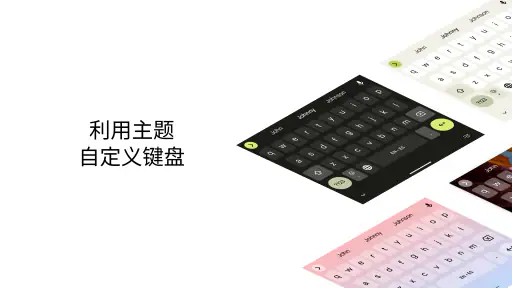
- 支持自定义主题、按键布局和高度
缺点
- 部分功能需要联网,离线时可用性有限
- 剪贴板记录可能包含敏感内容,需留意隐私
- 语音识别在嘈杂环境下容易出错
- 主题和布局选项虽多,但深度自定义有限
- 更新后偶尔会出现输入延迟或耗电增加

- 类别
- 工具
- 版本
- 因设备而异